
Start / Plattformen / Windows
Der Messenger für den PC
Am großen Bildschirm schreibt und mailt es sich leichter. Die Windows-App bringt Chats, Anrufe, E-Mail und Kalender in ein Fenster – und meldet sich, wenn etwas Neues ankommt.
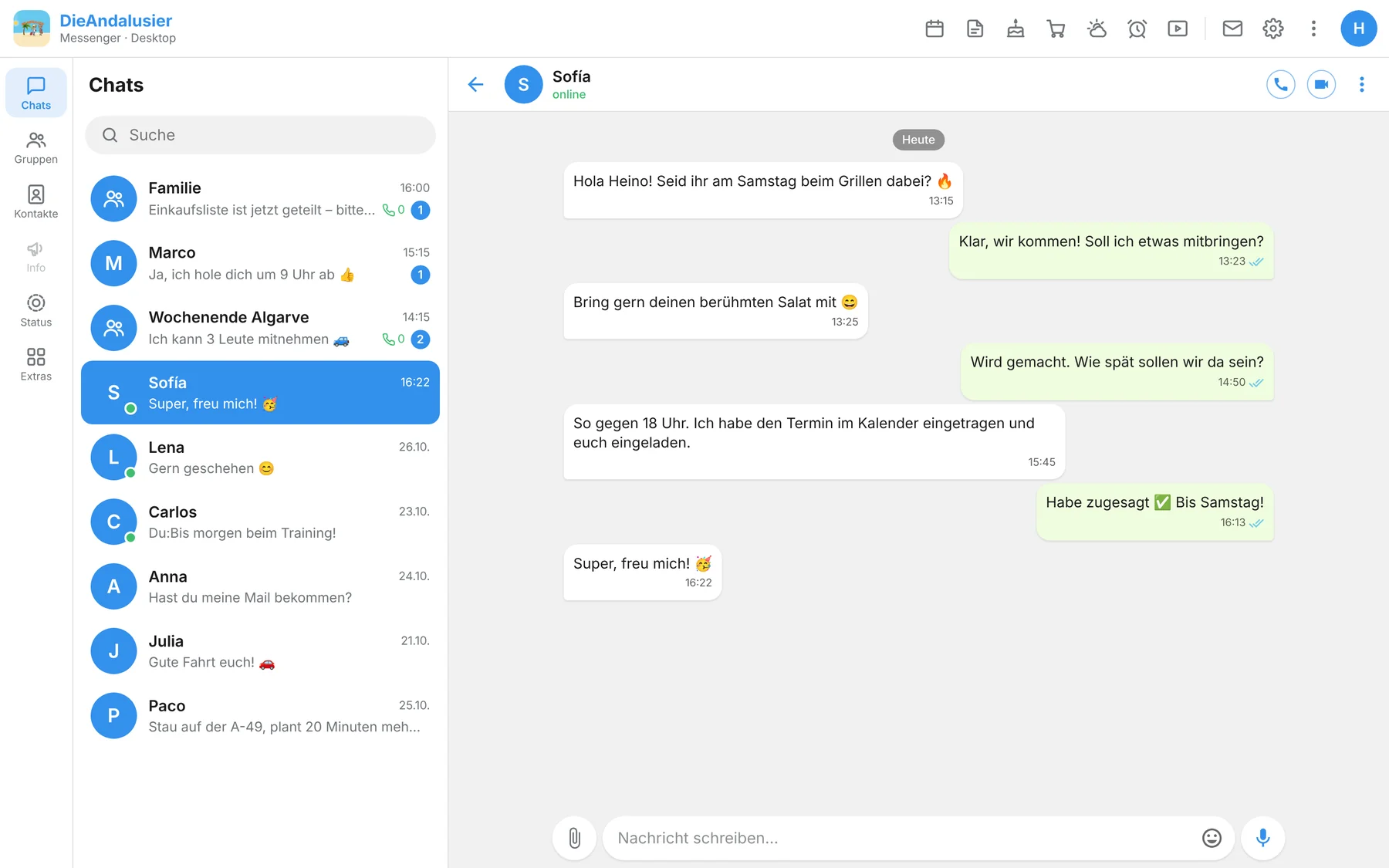
Gemacht für den PC
Was die Desktop-App besonders macht
Läuft im Hintergrund
Schließt du das Fenster, wartet der Messenger im Infobereich neben der Uhr. Beenden per Rechtsklick auf das Symbol.
Windows-Meldungen
Hinweise zu Nachrichten, Anrufen, verpassten Anrufen und Erinnerungen; die Zahl ungelesener Chats steht am Taskleisten-Symbol.
Bildschirm teilen
Im Anruf zeigst du wahlweise den ganzen Bildschirm oder ein einzelnes Fenster.
Mail mit allen Konten
Neben der eigenen Adresse weitere Postfächer per IMAP/SMTP direkt vom PC, mit gemeinsamem Posteingang.
Videos verkleinern
Videos bis 50 MB verkleinerst du vor dem Senden auf Wunsch auf 480p, größere automatisch – das Werkzeug dafür ist eingebaut.
Sichere Updates
Neue Versionen werden nur installiert, wenn ihre digitale Signatur stimmt.
Am Schreibtisch
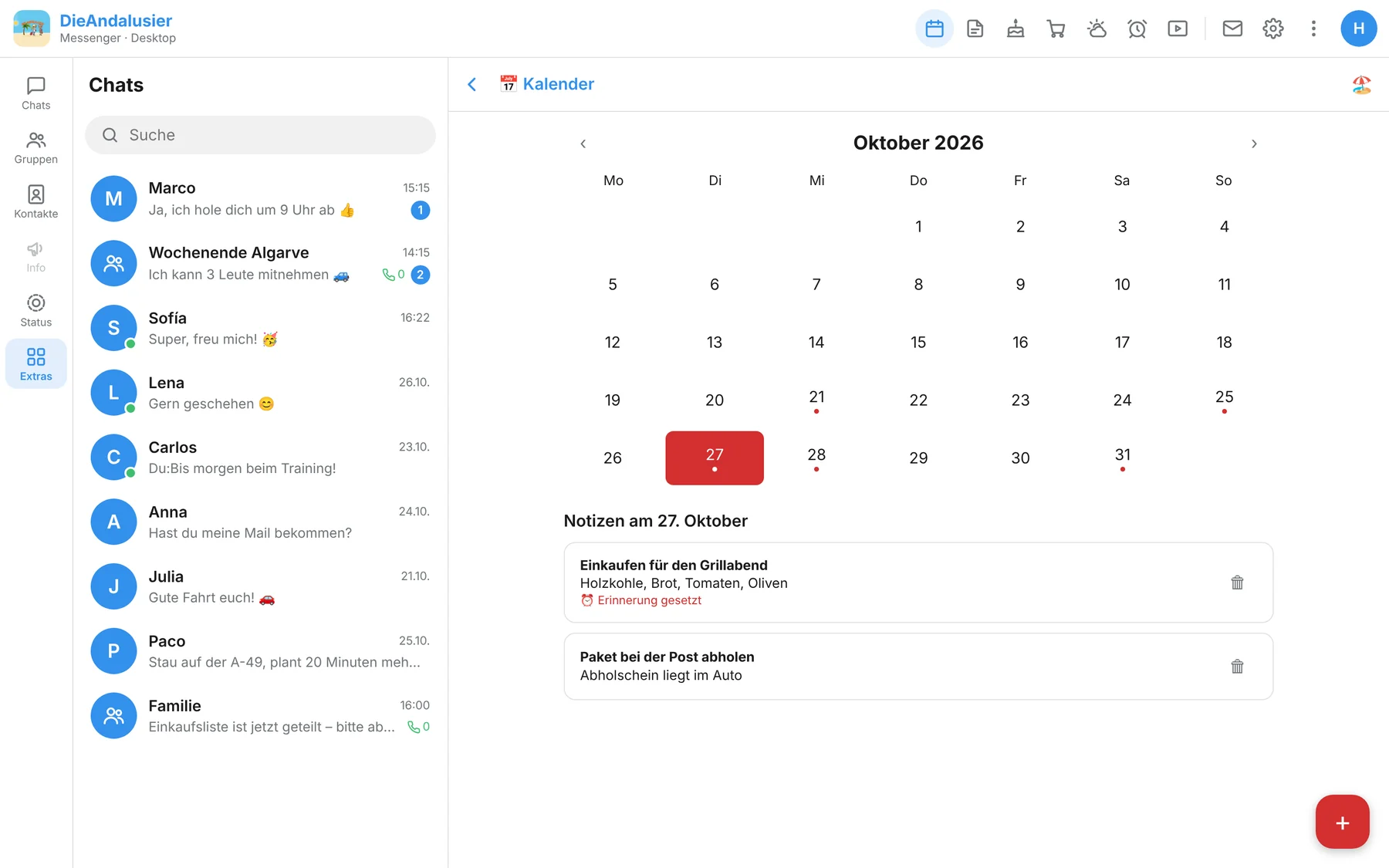
Kalender, Mail und Stream im großen Fenster
Die Kopfzeile bringt dich mit einem Klick zu Kalender, Notizen, Einkaufsliste, Wecker, Mail und Einstellungen. Hell, dunkel oder wie Windows.
Nicht in der Windows-App: Navigation, Dashcam, Tankpreise, Funkgerät-Modus, Sprachassistent und Vorlesen. Diese Funktionen sind fürs Handy gedacht. Als Oberfläche gibt es den Telegram-Stil.
Installation
So installierst du die App
- Version
- 2.0.4
- Voraussetzung
- Windows, 64-Bit
- Datei
- Installationsprogramm (.exe)
- Datei herunterladenLade die Installationsdatei über den Knopf herunter.
- Installation startenDoppelklick auf die Datei. Zeigt Windows den Hinweis „Der Computer wurde durch Windows geschützt“, klicke auf „Weitere Informationen“ und dann auf „Trotzdem ausführen“.
- AnmeldenMelde dich mit deinem bestehenden Konto an. Der PC wird dabei als eigenes Gerät eingetragen.