
Home / Piattaforme / Windows
Il messenger per il PC
Sul grande schermo scrivere messaggi ed e-mail è più semplice. L’app per Windows riunisce chat, chiamate, e-mail e calendario in un’unica finestra, e ti avvisa quando arriva qualcosa di nuovo.
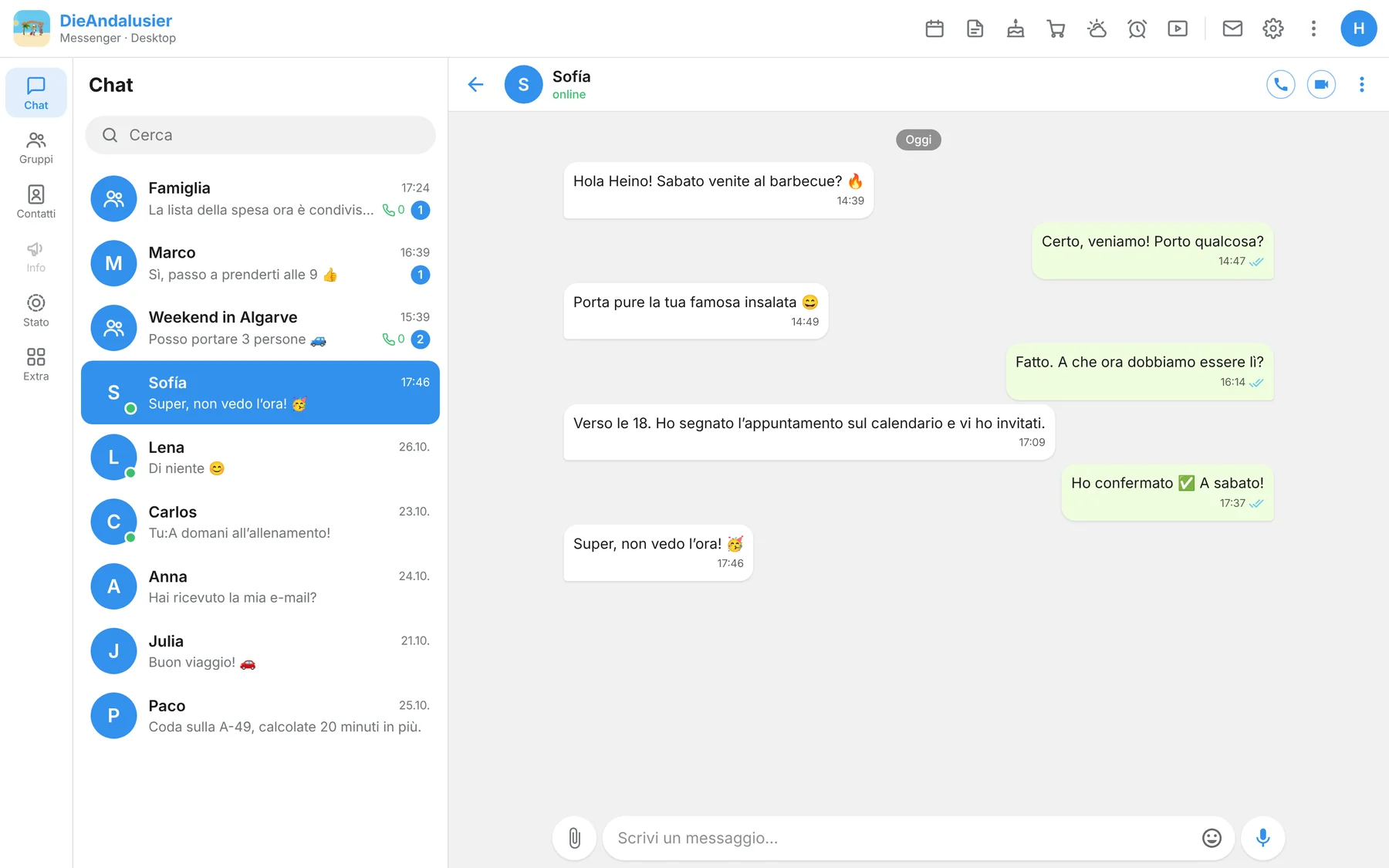
Fatta per il PC
Cosa rende speciale l’app desktop
Funziona in background
Se chiudi la finestra, il messenger resta in attesa nell’area di notifica accanto all’orologio. Per chiuderlo, clic destro sull’icona.
Notifiche di Windows
Notifiche per messaggi, chiamate, chiamate perse e promemoria; il numero di chat non lette compare sull’icona nella barra delle applicazioni.
Condivisione schermo
In chiamata mostri, a scelta, l’intero schermo o una singola finestra.
Posta con tutti gli account
Oltre al tuo indirizzo, altre caselle via IMAP/SMTP direttamente dal PC, con posta in arrivo comune.
Ridurre i video
Se vuoi, i video fino a 50 MB li riduci a 480p prima dell’invio, quelli più grandi vengono ridotti automaticamente: lo strumento è integrato.
Aggiornamenti sicuri
Le nuove versioni vengono installate solo se la loro firma digitale è valida.
Alla scrivania
Calendario, e-mail e dirette in una finestra grande
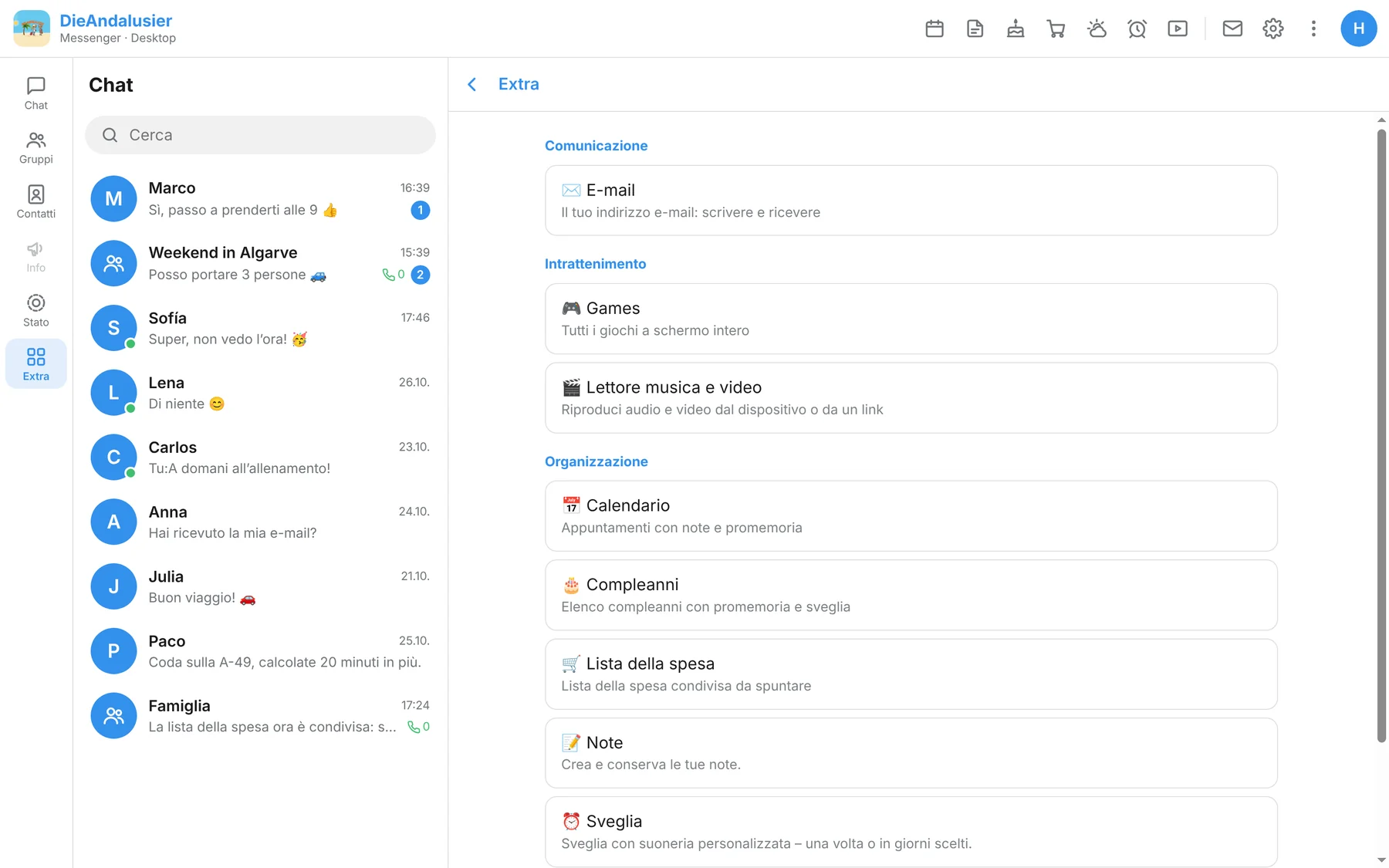
La barra in alto ti porta con un clic a calendario, note, lista della spesa, sveglia, e-mail e impostazioni. Chiaro, scuro o come Windows.
Non presenti nell’app per Windows: navigazione, telecamera di bordo, prezzi dei carburanti, modalità walkie-talkie, assistente vocale e lettura ad alta voce. Queste funzioni sono pensate per lo smartphone. Come interfaccia c’è lo stile Telegram.
Installazione
Come installare l’app
- Versione
- 2.0.4
- Requisiti
- Windows, 64 bit
- File
- Programma di installazione (.exe)
- Scarica il fileScarica il file di installazione con il pulsante.
- Avvia l’installazioneFai doppio clic sul file. Se Windows mostra l’avviso «PC protetto da Windows», fai clic su «Ulteriori informazioni» e poi su «Esegui comunque».
- AccediAccedi con il tuo account esistente. Il PC viene registrato come dispositivo a sé.