
Home / Piattaforme / Messenger web
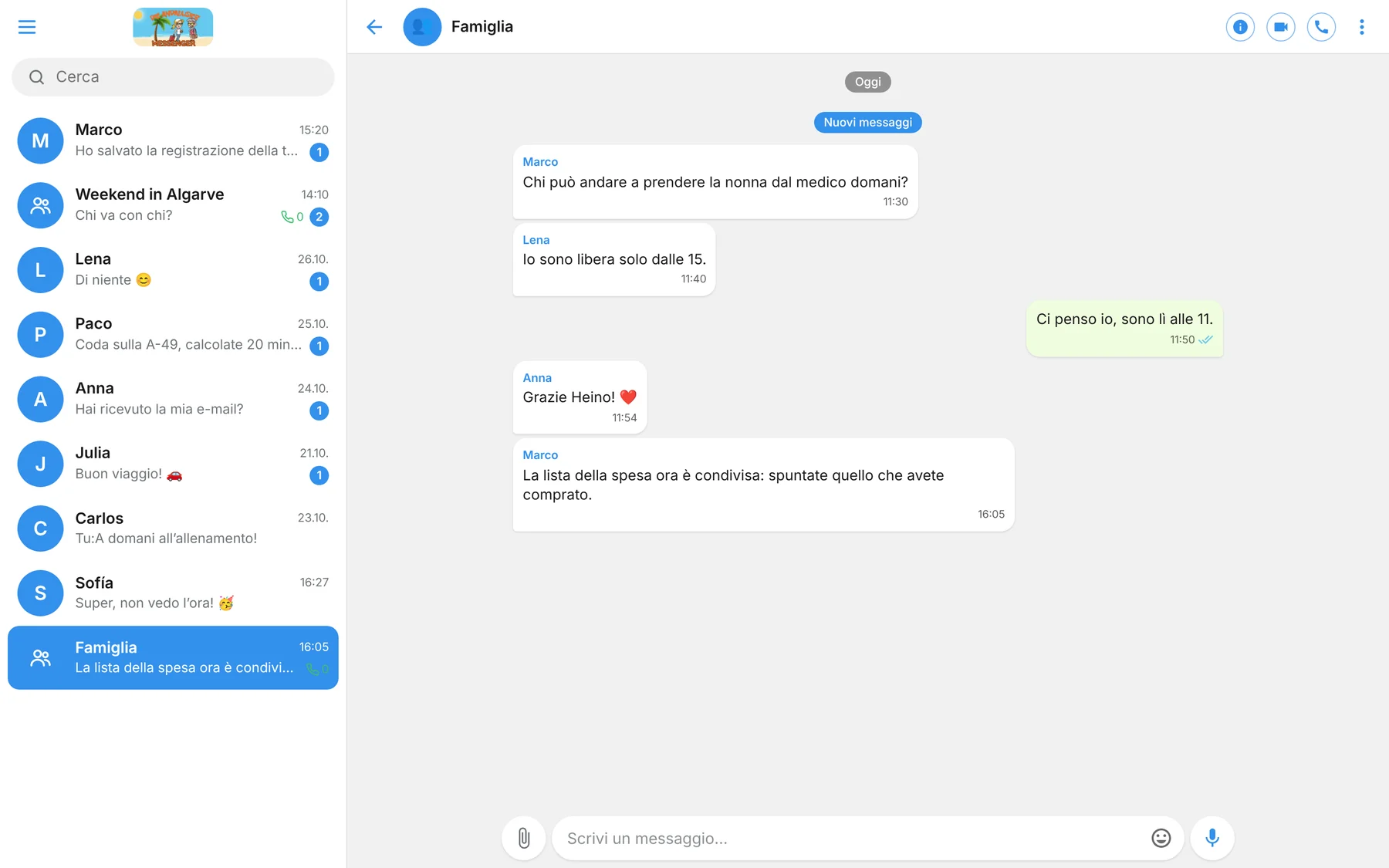
Il messenger nel browser
Nessun download, nessuna installazione: apri l’indirizzo, accedi e inizia. Sullo smartphone, con pochi tocchi il Messenger web diventa un’app nella schermata Home.
Provalo prima
La demo è il vero Messenger web con chat di esempio, senza account e senza accesso. Scrivi a Sofía e ti risponderà. Non viene salvato nulla.
Nel browser
Quasi tutto quello che sa fare l’app
Chat, chiamate, e-mail, calendario e liste, dirette, tutti e cinque gli stili e perfino telecamera di bordo e navigazione funzionano direttamente nel browser; la navigazione però non su iPhone e iPad.
Sempre con te
Su qualsiasi computer con un browser aggiornato: comodo in ufficio o su un PC non tuo.
Chiave del dispositivo propria
Il browser riceve la propria coppia di chiavi ed è così un dispositivo crittografato a tutti gli effetti.
Buono a sapersi
Navigazione e telecamera di bordo funzionano solo finché la pagina resta aperta e lo schermo acceso. Se cancelli i dati del sito, il browser accede come nuovo dispositivo.
Web app
Come trasformare il Messenger web in un’app
Una volta configurato, il messenger si avvia dalla schermata Home con la propria icona e senza barra degli indirizzi, come un’app installata.
Android con Chrome
- Apri la paginaApri web.messenger-mail.de in Chrome.
- Apri il menuTocca i tre puntini ⋮ in alto a destra.
- Nella schermata HomeScegli «Installa app» o «Aggiungi a schermata Home».
- ConfermaTocca «Installa». L’icona di DieAndalusier compare nella schermata Home.
iPhone e iPad con Safari
- Apri la paginaApri web.messenger-mail.de in Safari.
- Tocca CondividiTocca l’icona di condivisione: il quadrato con la freccia verso l’alto.
- Aggiungi alla schermata HomeScorri l’elenco e scegli «Aggiungi alla schermata Home».
- AggiungiTocca «Aggiungi» in alto a destra. Fatto: il messenger ora è nella tua schermata Home.
Sul PC, Chrome ed Edge offrono l’installazione tramite l’icona a destra nella barra degli indirizzi.
Provalo subito
Accedi con il tuo account o registrati.