
Inicio / Plataformas / Messenger web
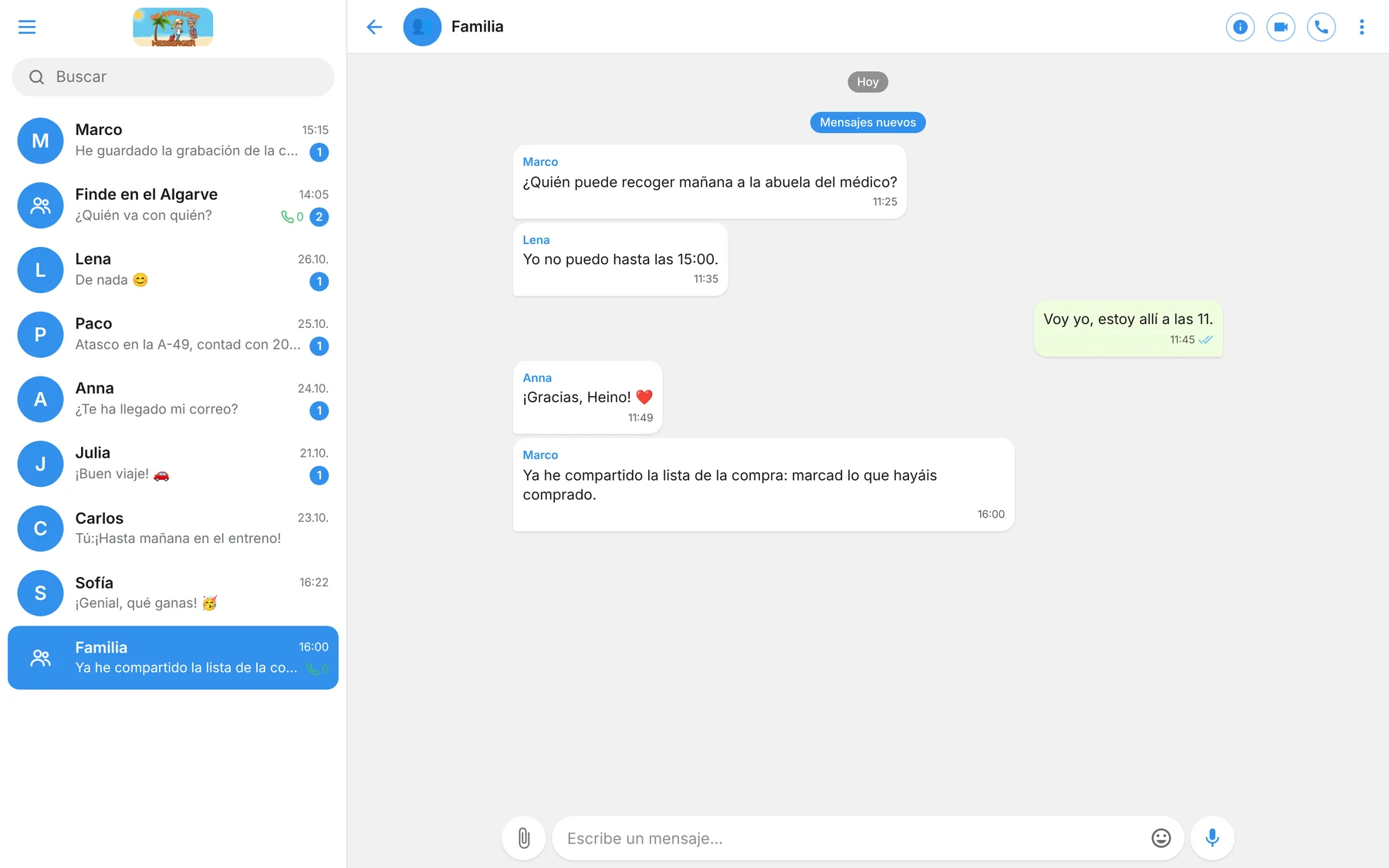
El messenger en el navegador
Sin descargas ni instalación: abre la dirección, inicia sesión y listo. En el móvil, con unos pocos toques el Messenger web se convierte en una app en la pantalla de inicio.
Pruébalo primero
La demo es el Messenger web real con chats de ejemplo, sin cuenta y sin registro. Escríbele a Sofía y te responderá. No se guarda nada.
En el navegador
Casi todo lo que puede hacer la app
Chats, llamadas, correo, calendario y listas, directos, los cinco estilos e incluso la cámara de coche y la navegación funcionan directamente en el navegador, aunque la navegación no en iPhone ni iPad.
Siempre a mano
En cualquier ordenador con un navegador actual, ideal en la oficina o en un PC ajeno.
Clave de dispositivo propia
El navegador recibe su propio par de claves y es así un dispositivo cifrado completo.
Conviene saber
La navegación y la cámara de coche solo funcionan mientras la página esté abierta y la pantalla encendida. Si borras los datos del sitio web, el navegador se registra como dispositivo nuevo.
App web
Cómo convertir el Messenger web en una app
Una vez configurado, el messenger se abre desde la pantalla de inicio con su propio icono y sin barra de direcciones, como una app instalada.
Android con Chrome
- Abre la páginaAbre web.messenger-mail.de en Chrome.
- Abre el menúToca los tres puntos ⋮ arriba a la derecha.
- A la pantalla de inicioElige «Instalar aplicación» o «Añadir a pantalla de inicio».
- ConfirmaToca «Instalar». El icono de DieAndalusier aparece en la pantalla de inicio.
iPhone y iPad con Safari
- Abre la páginaAbre web.messenger-mail.de en Safari.
- Toca CompartirToca el icono de compartir: el cuadrado con la flecha hacia arriba.
- Añadir a pantalla de inicioDesplázate por la lista y elige «Añadir a pantalla de inicio».
- AñadirToca «Añadir» arriba a la derecha. Listo: el messenger ya está en tu pantalla de inicio.
En el PC, Chrome y Edge ofrecen la instalación mediante el icono situado a la derecha de la barra de direcciones.
Pruébalo ya
Inicia sesión con tu cuenta o regístrate.