
Accueil / Plateformes / Messenger web
La messagerie dans le navigateur
Pas de téléchargement, pas d’installation : ouvre l’adresse, connecte-toi, c’est parti. Sur ton téléphone, quelques appuis suffisent pour transformer le Messenger web en app sur l’écran d’accueil.
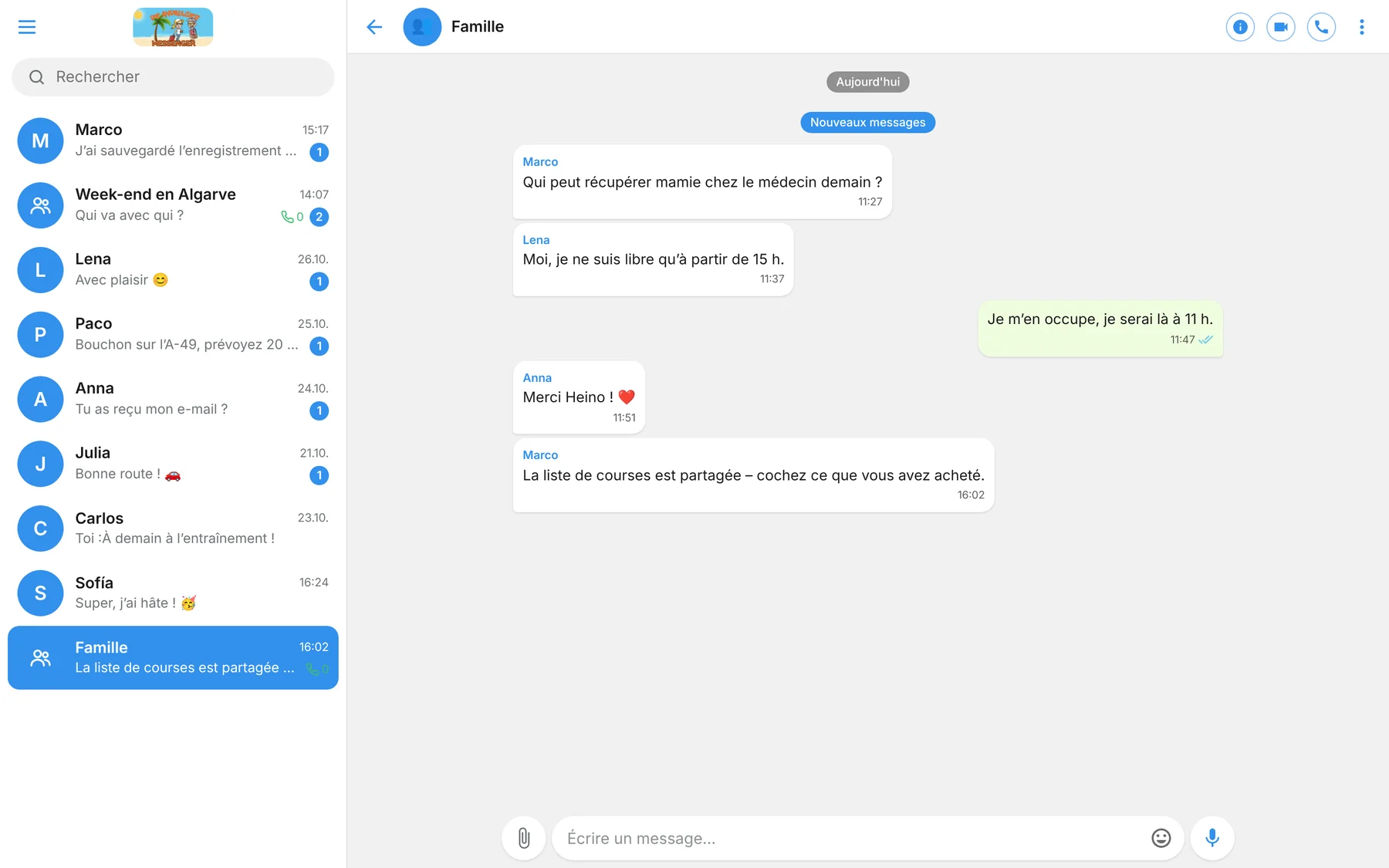
Essaie d’abord
La démo, c’est le vrai Messenger web avec des discussions d’exemple – sans compte ni connexion. Écris à Sofía et elle te répondra. Rien n’est enregistré.
Dans le navigateur
Presque tout ce que l’app sait faire
Discussions, appels, e-mail, calendrier et listes, directs, les cinq styles et même la caméra embarquée et la navigation fonctionnent directement dans le navigateur – la navigation toutefois pas sur iPhone ni iPad.
Partout avec toi
Sur tout ordinateur doté d’un navigateur récent – pratique au bureau ou sur le PC de quelqu’un d’autre.
Sa propre clé d’appareil
Le navigateur reçoit sa propre paire de clés et devient ainsi un appareil chiffré à part entière.
Bon à savoir
La navigation et la caméra embarquée ne fonctionnent que tant que la page est ouverte et que l’écran reste allumé. Si tu effaces les données du site, le navigateur se connecte comme un nouvel appareil.
Web app
Transformer le Messenger web en app
Une fois configurée, la messagerie se lance depuis l’écran d’accueil avec sa propre icône et sans barre d’adresse – comme une app installée.
Android avec Chrome
- Ouvrir la pageOuvre web.messenger-mail.de dans Chrome.
- Ouvrir le menuAppuie sur les trois points ⋮ en haut à droite.
- Sur l’écran d’accueilChoisis « Installer l’application » ou « Ajouter à l’écran d’accueil ».
- ConfirmerAppuie sur « Installer ». L’icône DieAndalusier apparaît sur l’écran d’accueil.
iPhone et iPad avec Safari
- Ouvrir la pageOuvre web.messenger-mail.de dans Safari.
- Appuyer sur PartagerAppuie sur l’icône de partage – le carré avec la flèche vers le haut.
- Sur l’écran d’accueilFais défiler la liste et choisis « Sur l’écran d’accueil ».
- AjouterAppuie sur « Ajouter » en haut à droite. C’est fait – la messagerie est maintenant sur ton écran d’accueil.
Sur PC, Chrome et Edge proposent l’installation via l’icône à droite de la barre d’adresse.
Essaie tout de suite
Connecte-toi avec ton compte ou inscris-toi.