
Start / Plattformen / Web-Messenger
Der Messenger im Browser
Kein Download, keine Installation: Adresse öffnen, anmelden, loslegen. Auf dem Handy wird der Web-Messenger mit wenigen Tipps zur App auf dem Startbildschirm.
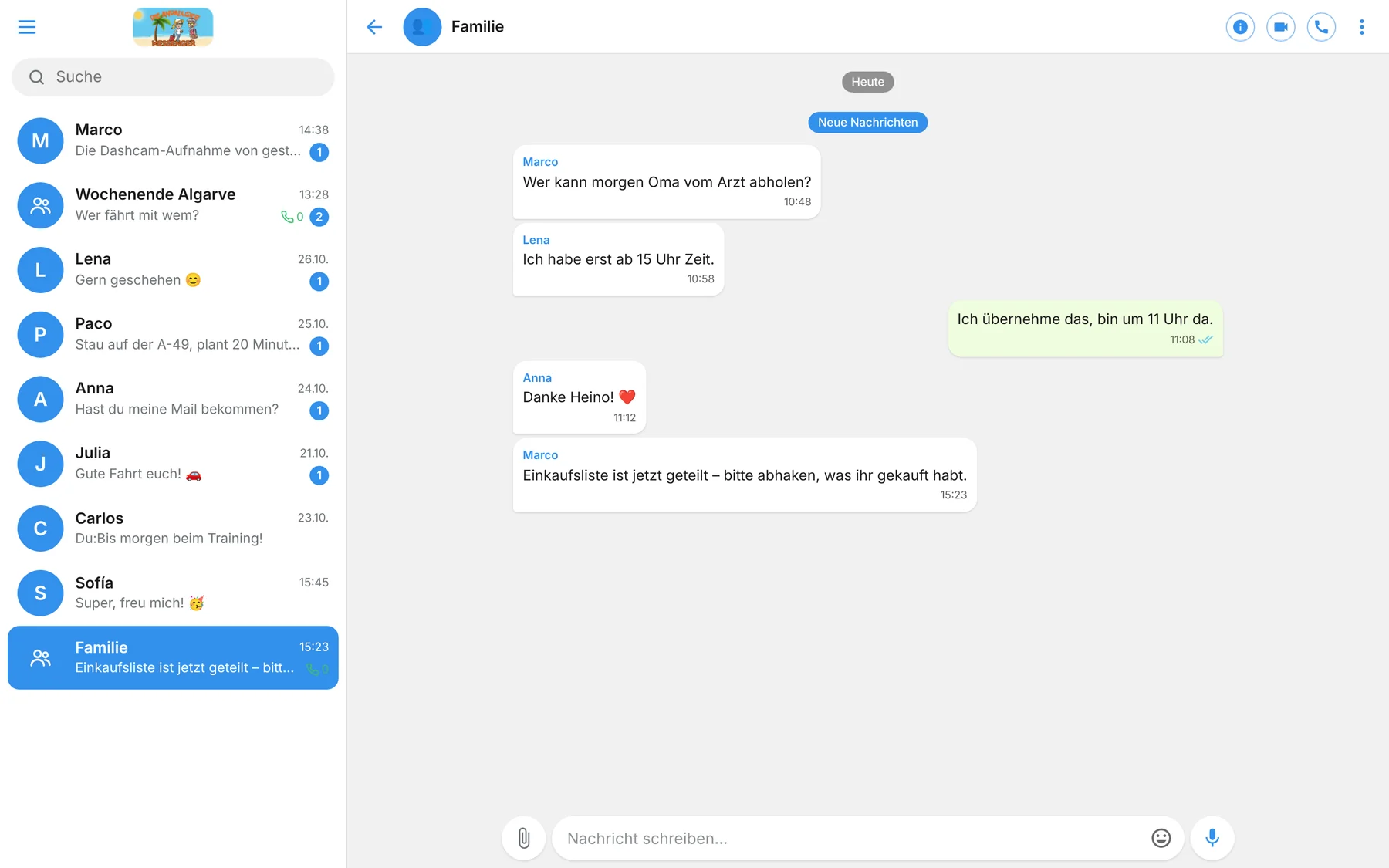
Erst einmal ausprobieren
Die Demo ist der echte Web-Messenger mit Beispiel-Chats – ohne Konto und ohne Anmeldung. Schreib Sofía eine Nachricht und sie antwortet dir. Gespeichert wird nichts.
Im Browser
Fast alles, was die App kann
Chats, Anrufe, E-Mail, Kalender und Listen, Live-Streams, alle fünf Stile und sogar Dashcam und Navigation laufen direkt im Browser – die Navigation allerdings nicht auf iPhone und iPad.
Überall dabei
Auf jedem Rechner mit aktuellem Browser – praktisch im Büro oder auf einem fremden PC.
Eigener Geräteschlüssel
Der Browser bekommt sein eigenes Schlüsselpaar und ist damit ein vollwertiges, verschlüsseltes Gerät.
Gut zu wissen
Navigation und Dashcam arbeiten nur, solange die Seite geöffnet ist und der Bildschirm an bleibt. Löschst du die Website-Daten, meldest du den Browser als neues Gerät an.
Web-App
So wird der Web-Messenger zur App
Einmal eingerichtet, startet der Messenger vom Startbildschirm mit eigenem Symbol und ohne Adressleiste – wie eine installierte App.
Android mit Chrome
- Seite öffnenÖffne web.messenger-mail.de in Chrome.
- Menü öffnenTippe oben rechts auf die drei Punkte ⋮.
- Zum StartbildschirmWähle „App installieren“ oder „Zum Startbildschirm hinzufügen“.
- BestätigenTippe auf „Installieren“. Das DieAndalusier-Symbol erscheint auf dem Startbildschirm.
iPhone und iPad mit Safari
- Seite öffnenÖffne web.messenger-mail.de in Safari.
- Teilen antippenTippe auf das Teilen-Symbol – das Quadrat mit dem Pfeil nach oben.
- Zum Home-BildschirmScrolle in der Liste und wähle „Zum Home-Bildschirm“.
- HinzufügenTippe oben rechts auf „Hinzufügen“. Fertig – der Messenger liegt jetzt auf deinem Home-Bildschirm.
Am PC bieten Chrome und Edge das Installieren über das Symbol rechts in der Adressleiste an.
Gleich ausprobieren
Mit deinem Konto anmelden oder neu registrieren.