
Accueil / Plateformes / Windows
La messagerie pour PC
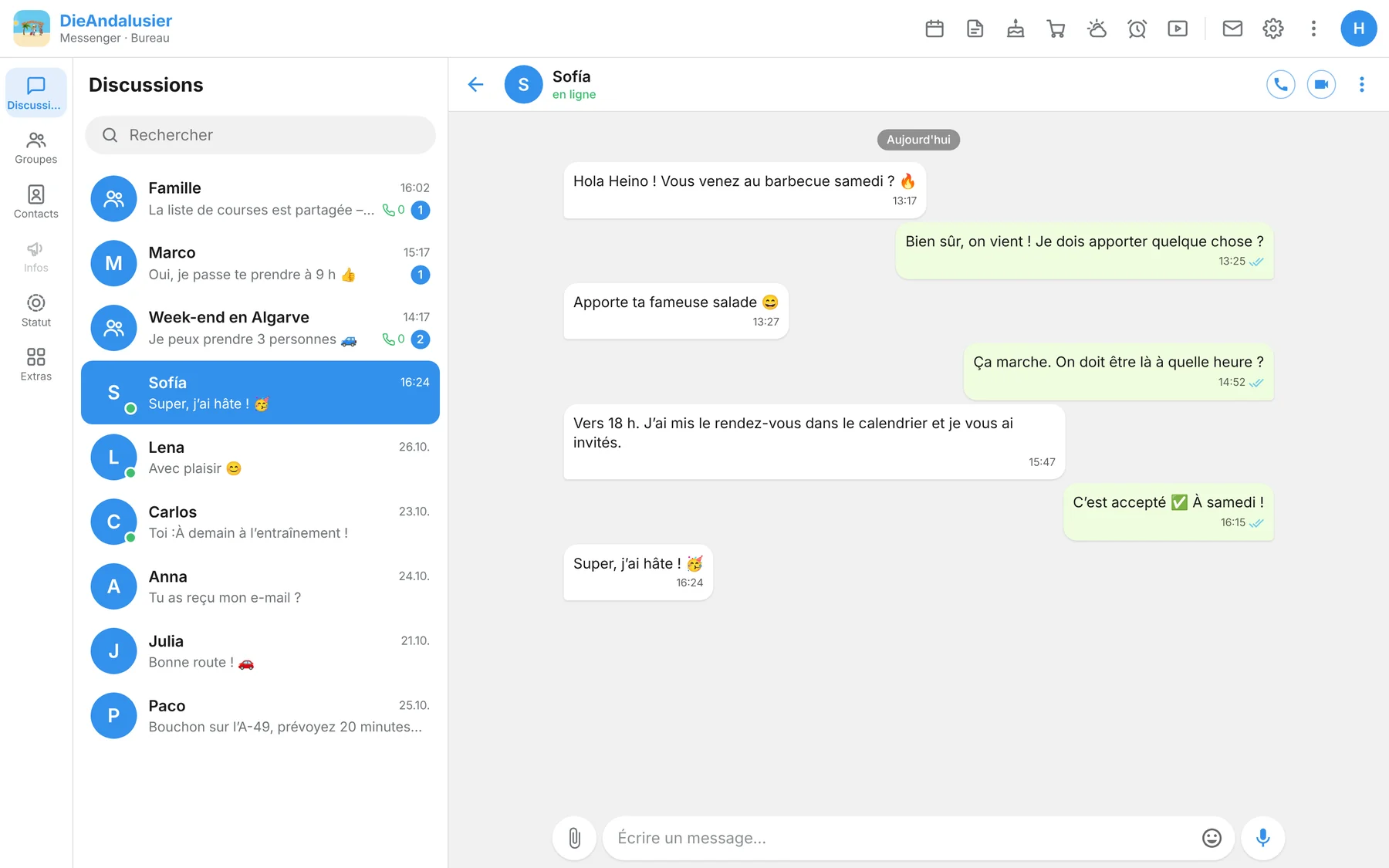
Sur grand écran, écrire des messages et des e-mails est plus facile. L’app Windows réunit discussions, appels, e-mail et calendrier dans une seule fenêtre – et te prévient quand quelque chose de nouveau arrive.
Conçue pour le PC
Ce qui rend l’app de bureau particulière
Fonctionne en arrière-plan
Si tu fermes la fenêtre, la messagerie attend dans la zone de notification, à côté de l’horloge. Pour la quitter, fais un clic droit sur l’icône.
Notifications Windows
Notifications pour les messages, appels, appels manqués et rappels ; le nombre de discussions non lues s’affiche sur l’icône de la barre des tâches.
Partage d’écran
Pendant un appel, tu montres au choix tout l’écran ou une seule fenêtre.
E-mail avec tous les comptes
En plus de ta propre adresse, d’autres boîtes mail via IMAP/SMTP directement depuis le PC, avec une boîte de réception commune.
Réduire les vidéos
Les vidéos jusqu’à 50 Mo peuvent être réduites en 480p avant l’envoi si tu le souhaites, les plus grandes automatiquement – l’outil est intégré.
Mises à jour sécurisées
Les nouvelles versions ne sont installées que si leur signature numérique est valide.
Au bureau
Calendrier, e-mail et direct dans une grande fenêtre
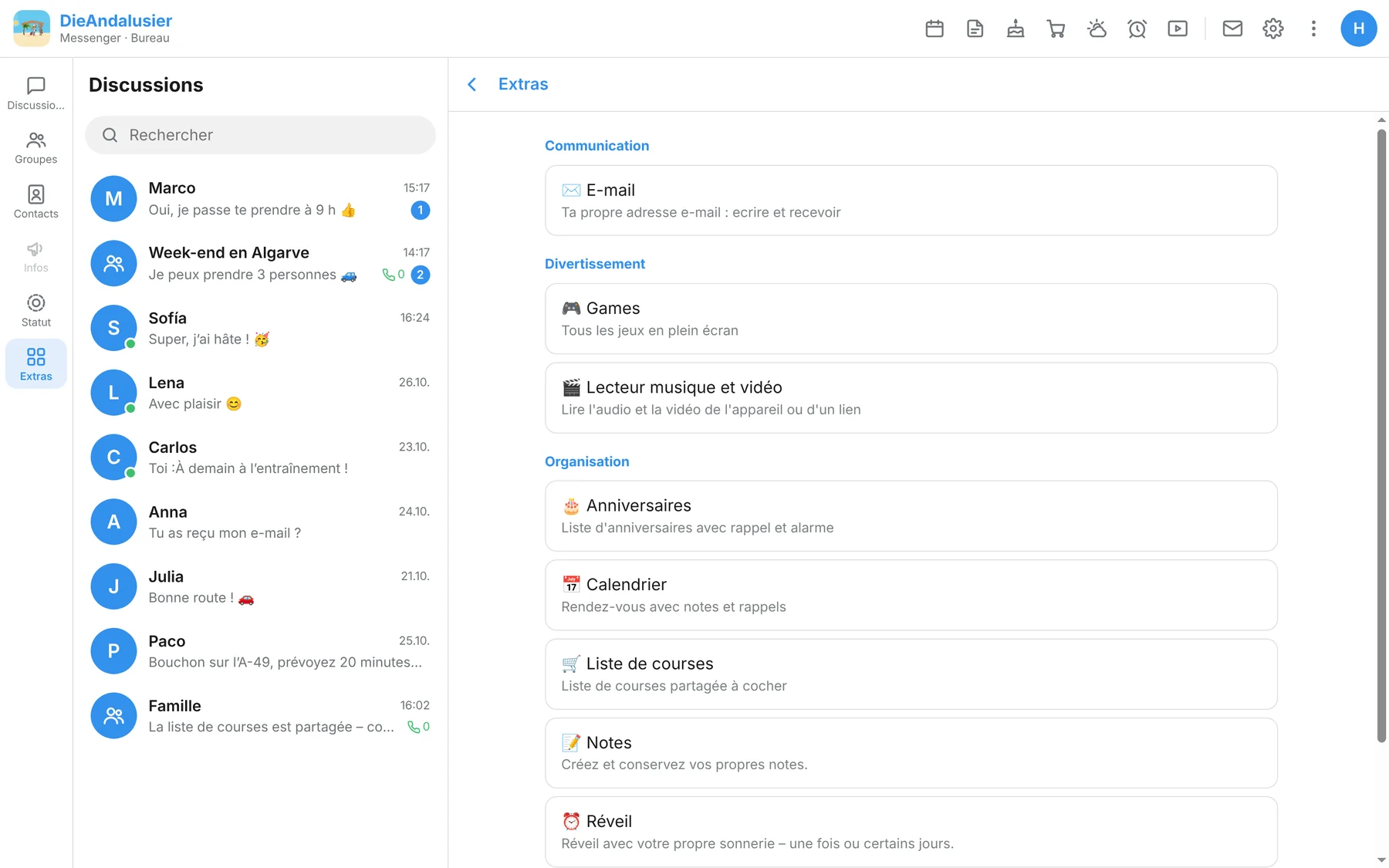
La barre du haut t’amène en un clic au calendrier, aux notes, à la liste de courses, au réveil, à l’e-mail et aux paramètres. Clair, sombre ou comme Windows.
Absents de l’app Windows : navigation, caméra embarquée, prix des carburants, mode talkie-walkie, assistant vocal et lecture à voix haute. Ces fonctions sont pensées pour le téléphone. L’interface proposée est le style Telegram.
Installation
Comment installer l’app
- Version
- 2.0.4
- Configuration requise
- Windows, 64 bits
- Fichier
- Programme d’installation (.exe)
- Télécharger le fichierTélécharge le fichier d’installation avec le bouton.
- Lancer l’installationDouble-clique sur le fichier. Si Windows affiche le message « Windows a protégé votre ordinateur », clique sur « Informations complémentaires », puis sur « Exécuter quand même ».
- Se connecterConnecte-toi avec ton compte existant. Le PC est alors enregistré comme un appareil à part entière.